
たのめーるでご購入いただいた「購入履歴データ」をダウンロード・取得するための手順をご説明します。
トップページで「部署設定メニュートップ」をクリック
弊社にて機能をONにする設定が完了後、約1時間程度で管理用アカウントに「部署設定メニュートップ」が表示されます。そのアイコンをクリックしていただくと、詳細ページへジャンプします。

▼
部署設定メニューへ移動
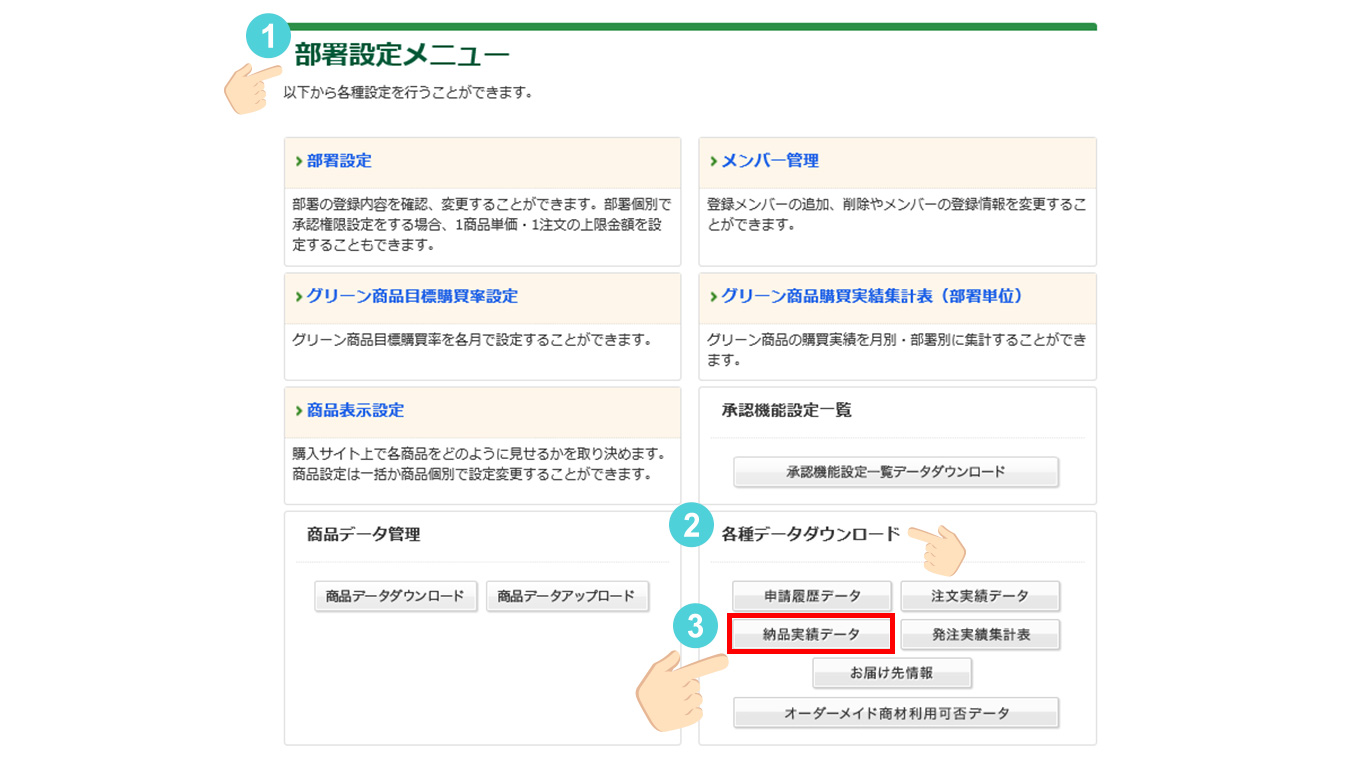
部署設定メニューへ移動すると様々な設定を行うことができます。今回は「各種データダウンロード」のみです。
①部署設定メニューであることを確認してください。各種データダウンロード項目へ移動してください(画面右下あたりにあります)。
②「納品実績データ」ボタンをクリックしてください。
※その他、ダウンロードできるデータもあります。
▼
納品実績データダウンロードページの操作方法
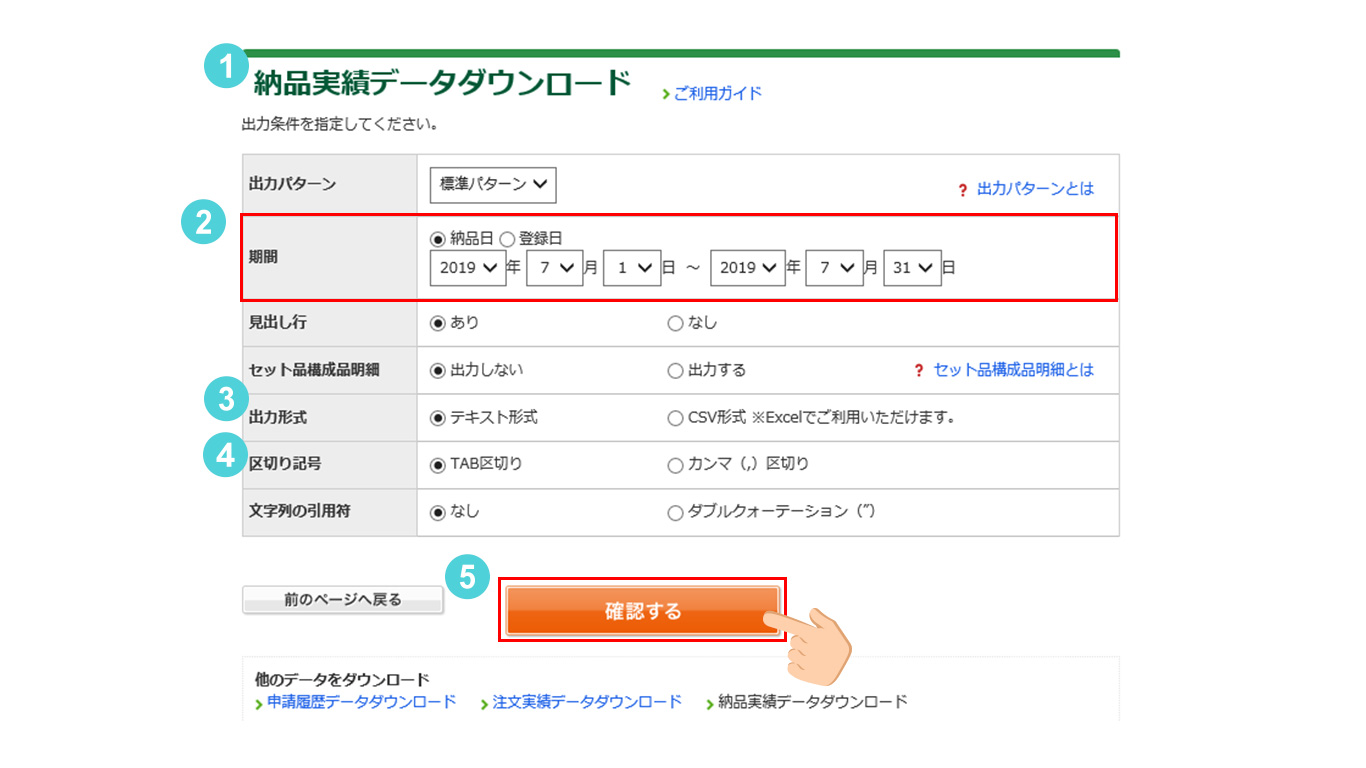
1. 「納品実績ダウンロードページ」であることをご確認ください。類似ページがありますのでご注意ください。
2. 納品日を指定し、ダウンロードしたい期間を指定してください。
3. 出力形式を指定してください。Microsoft ExcelやシステムなどはCSV形式が対応しています。
4. 区切り記号は、Microsoft Excelやシステムにインポートする際に指定が必要となります。適切なデータ形式をご確認ください。
5. 「確認する」をクリックするとダウンロードページへ移動します。
▼
納品実績データをダウンロードしましょう
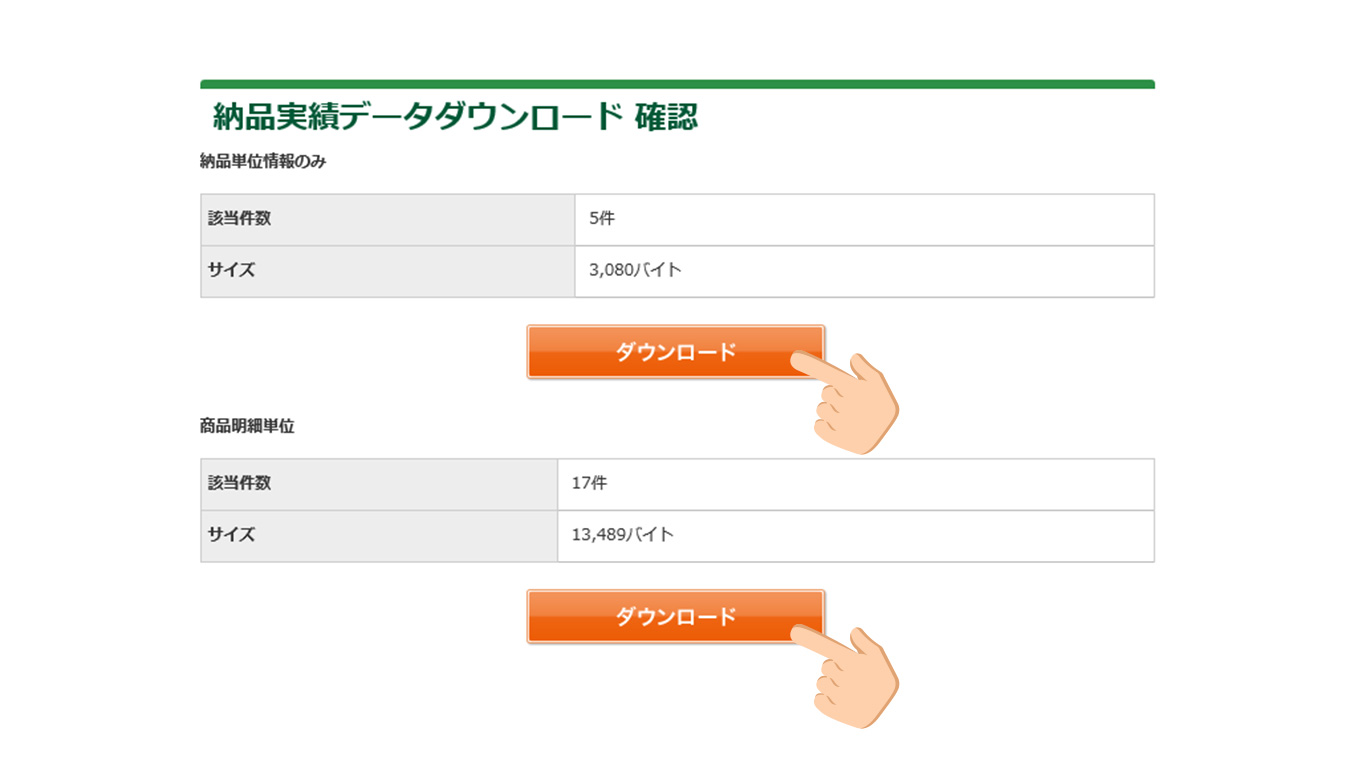
「確認する」を押すと、データダウンロード確認ページへ移行します。お客様の用途に合わせて各種データをダウンロードしていただけます。
納品単位情報のみ…各納品ごとのデータとなります。
商品明細単位…商品ごとのデータが含まれております。
⚠️ 事前設定が必要です
この機能のご利用には、事前に機能をONにする設定が必要です。ご利用希望の方は、カスタマーサポートまでご連絡ください。操作方法等ご不明点がある場合もお気軽にご連絡ください。